Eine Sperre kennt zwei Zustände: zu oder offen. Mit PauseFirst habe ich eine iOS-App gebaut, die dazwischen ansetzt. Vor einer gesperrten App steht eine kurze Aufgabe, und jede weitere Freigabe am selben Tag wird etwas aufwendiger. Die App ist jetzt als öffentliche Beta auf TestFlight zu haben.
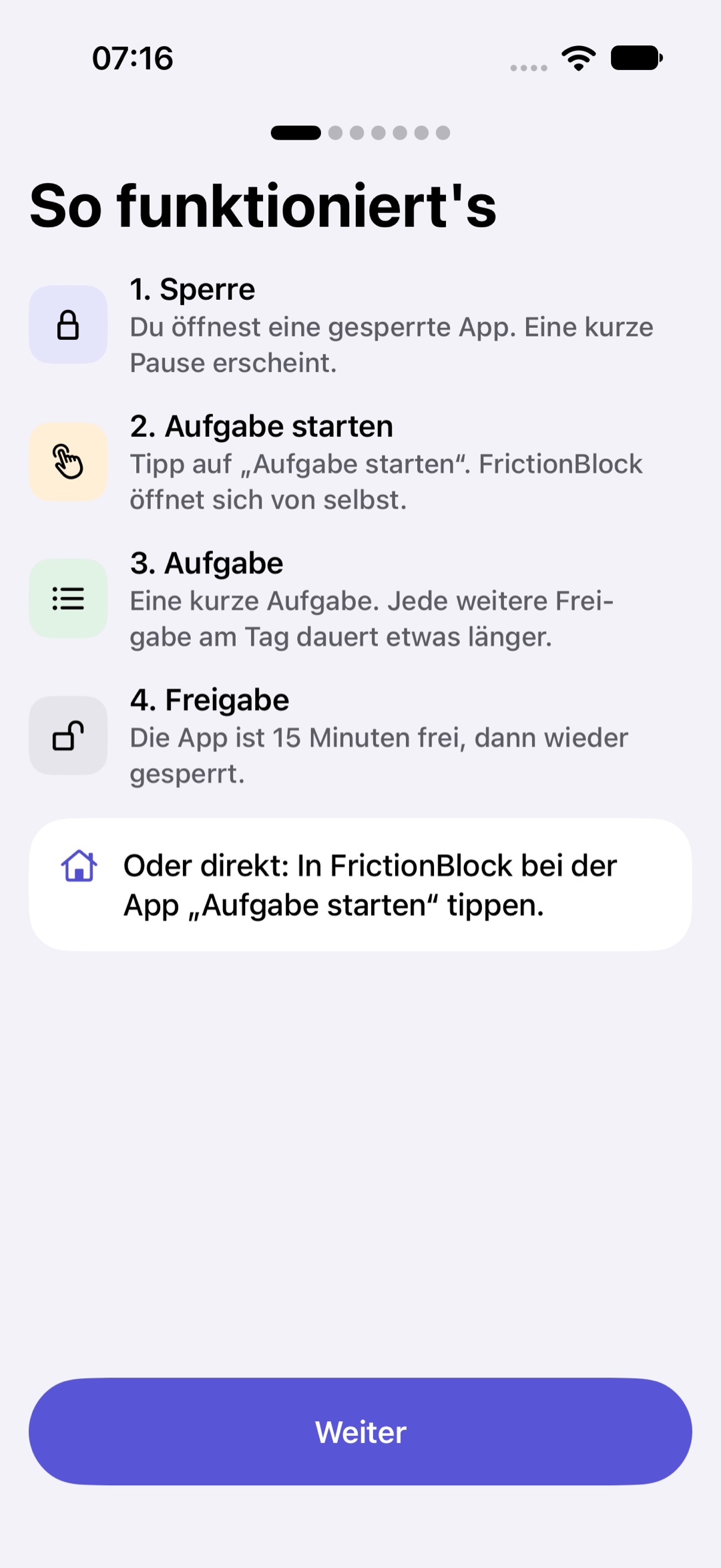
Das Onboarding erklärt den Ablauf in vier Schritten: Sperre, Aufgabe starten, Aufgabe, Freigabe.
Die Idee: ein kurzer Moment Reibung
Tippst du eine gesperrte App an, siehst du statt der App zuerst „Kurze Pause.“ Darunter steht, die wievielte Freigabe es heute wäre. Du kannst eine Aufgabe starten oder mit „Doch nicht“ einfach zurückgehen.
Die Aufgabe ist bewusst klein. Mal suchst du Buchstaben, mal rechnest du eine kurze Mathe-Kette, mal wählst du die Schriftfarbe eines Farbworts, mal tippst du einen Text ab. Andere Aufgaben verlangen Geduld statt Kopfarbeit: langsam wischen, das iPhone eine Weile ruhig auf den Tisch legen oder einem Atemrhythmus folgen. Welche Aufgabe kommt, entscheidet der Zufall, und derselbe Typ kommt nie zweimal hintereinander. Aussuchen kannst du sie nicht, denn dann würde man immer die leichteste nehmen. Welche Typen überhaupt infrage kommen, kannst du einschränken, mindestens drei bleiben aktiv.
Ist die Aufgabe gelöst, bleibt die App für eine Weile offen. Erst danach kommt die nächste Pause.
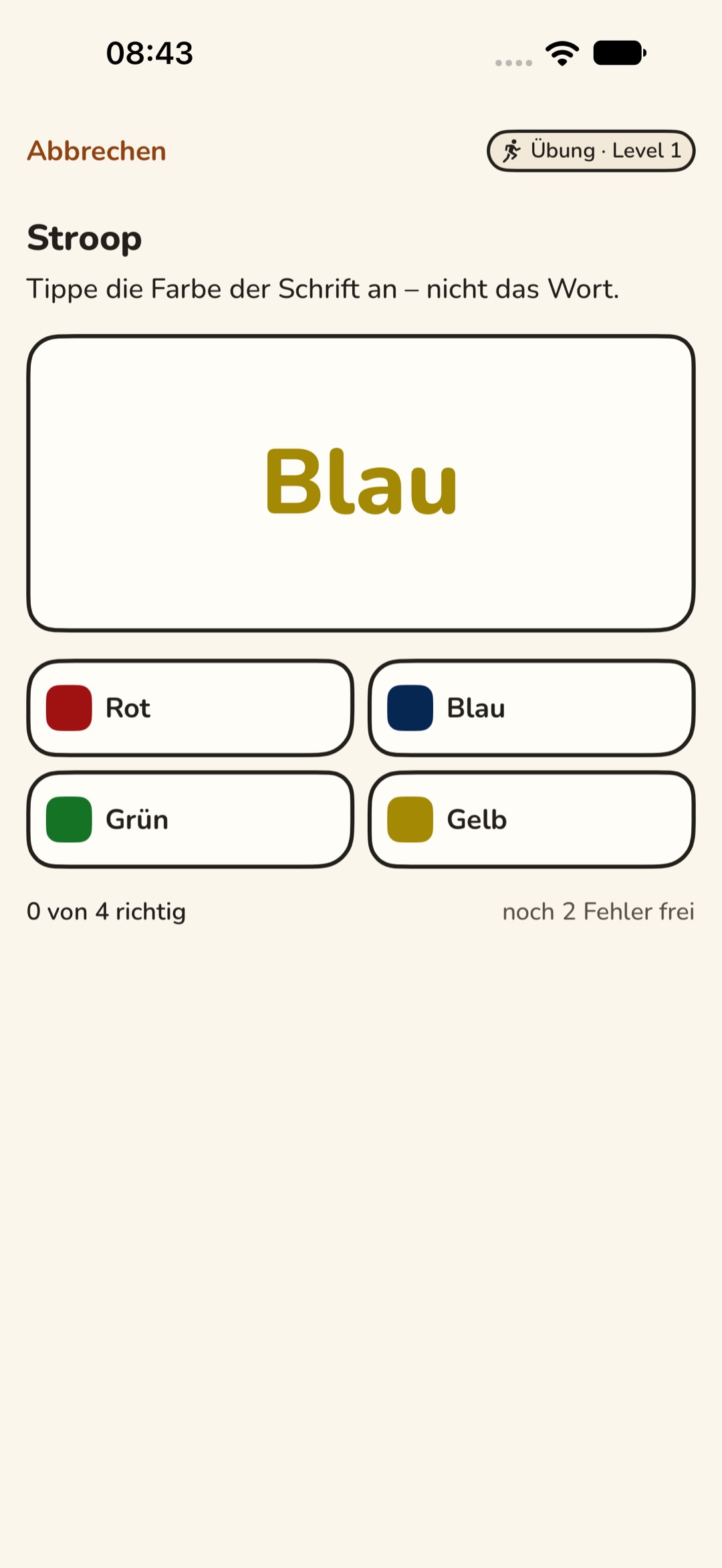
Eine der Aufgaben: Bei der Farbwort-Aufgabe tippst du die Farbe der Schrift an, nicht das Wort. Aufgenommen im Übungsmodus, hier im Design Filzstift.
Warum Reibung und kein Verbot
Der Gedanke dahinter ist schlicht. Der Griff zum Handy aus Gewohnheit dauert ein paar Sekunden. Eine kurze Aufgabe reicht, um diesen Automatismus zu unterbrechen. Wer die App wirklich braucht, löst sie. Wer nur aus Langeweile gegriffen hat, lässt es.
Ein hartes Verbot hat außerdem einen Haken: Wer nicht herauskommt, entzieht PauseFirst einfach den Zugriff auf die Bildschirmzeit, und alle Sperren sind weg. Deshalb gibt es eine Notfall-Freigabe für fünf Minuten, mit kurzer Begründung. Sie zählt nicht als Freigabe. Für Ausnahmen gibt es außerdem einen Not-Aus, der alle Sperren für eine Stunde aufhebt.
Aus demselben Grund darf keine Aufgabe unlösbar werden. Unlösbare Aufgaben führen zur Deinstallation, nicht zu weniger Nutzung. Und der Ton bleibt unterstützend, nie strafend. PauseFirst fragt nach und schimpft nicht.
Jede weitere Freigabe kostet etwas mehr
Gezählt werden nur gelöste Aufgaben. Wer die App im offenen Zeitfenster noch einmal öffnet, eine Aufgabe abbricht, „Doch nicht“ wählt oder die Notfall-Freigabe nutzt, erhöht den Zähler nicht. Der Zähler gilt für alle gesperrten Apps zusammen. Wer von einer gesperrten App zur nächsten wechselt, fängt dort also nicht von vorn an.
Die erste Freigabe des Tages ist schnell erledigt, die zehnte dauert spürbar länger. Danach wird eine einzelne Aufgabe nicht mehr länger. Später folgen stattdessen mehrere hintereinander. Eine Obergrenze beim Level gibt es nicht. Um Mitternacht fängt der Tag wieder bei der ersten Freigabe an.
Eine einzelne Aufgabe dauert höchstens etwa eine Minute, und Aufgaben, bei denen man nur still hält, höchstens eine halbe.
Was ich bewusst weggelassen habe
PauseFirst hat kein Konto und keinen Server. Alles bleibt auf deinem iPhone, die App sammelt keine Daten und bindet keine Drittanbieter ein.
Wer Aufgaben ohne Zeitdruck lösen möchte, schaltet das in den Einstellungen unter Barrierefreiheit ein. Dort gibt es auch Optionen für eingeschränkte Feinmotorik und Farbsehschwäche.
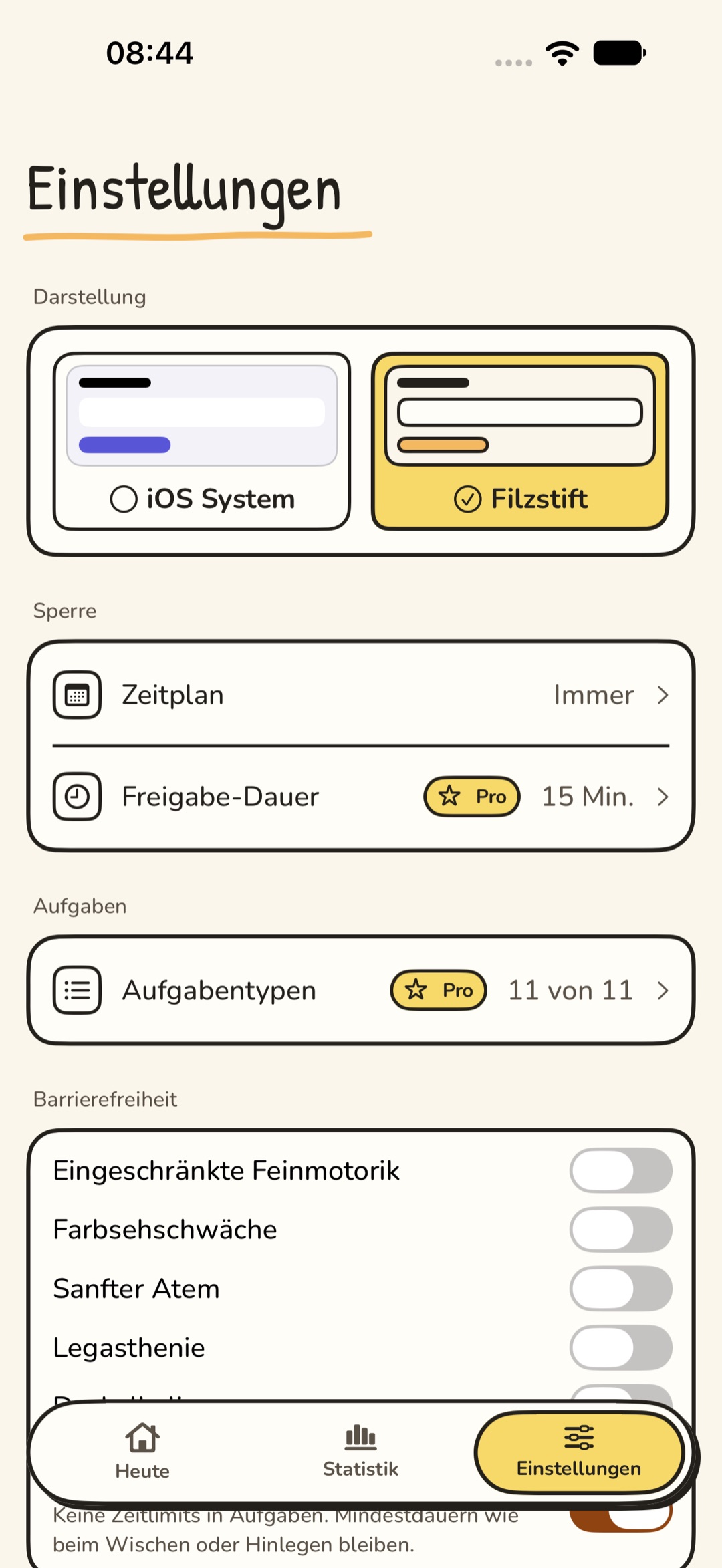
Die Einstellungen mit Zeitplan, Freigabe-Dauer (Pro), Aufgabentypen und den Optionen zur Barrierefreiheit. Oben wählst du das Design, hier ist Filzstift aktiv.
Die Beta testen
PauseFirst ist als öffentliche Beta auf TestFlight verfügbar: testflight.apple.com/join/neYC162S
Dafür brauchst du drei Dinge:
- iOS 27,
- ein echtes iPhone, denn die Bildschirmzeit-Schnittstelle läuft nicht im Simulator,
- deine Freigabe für die Bildschirmzeit, nach der PauseFirst beim Einrichten fragt.
iOS 27 ist es übrigens, weil mein einziges Testgerät darauf läuft.
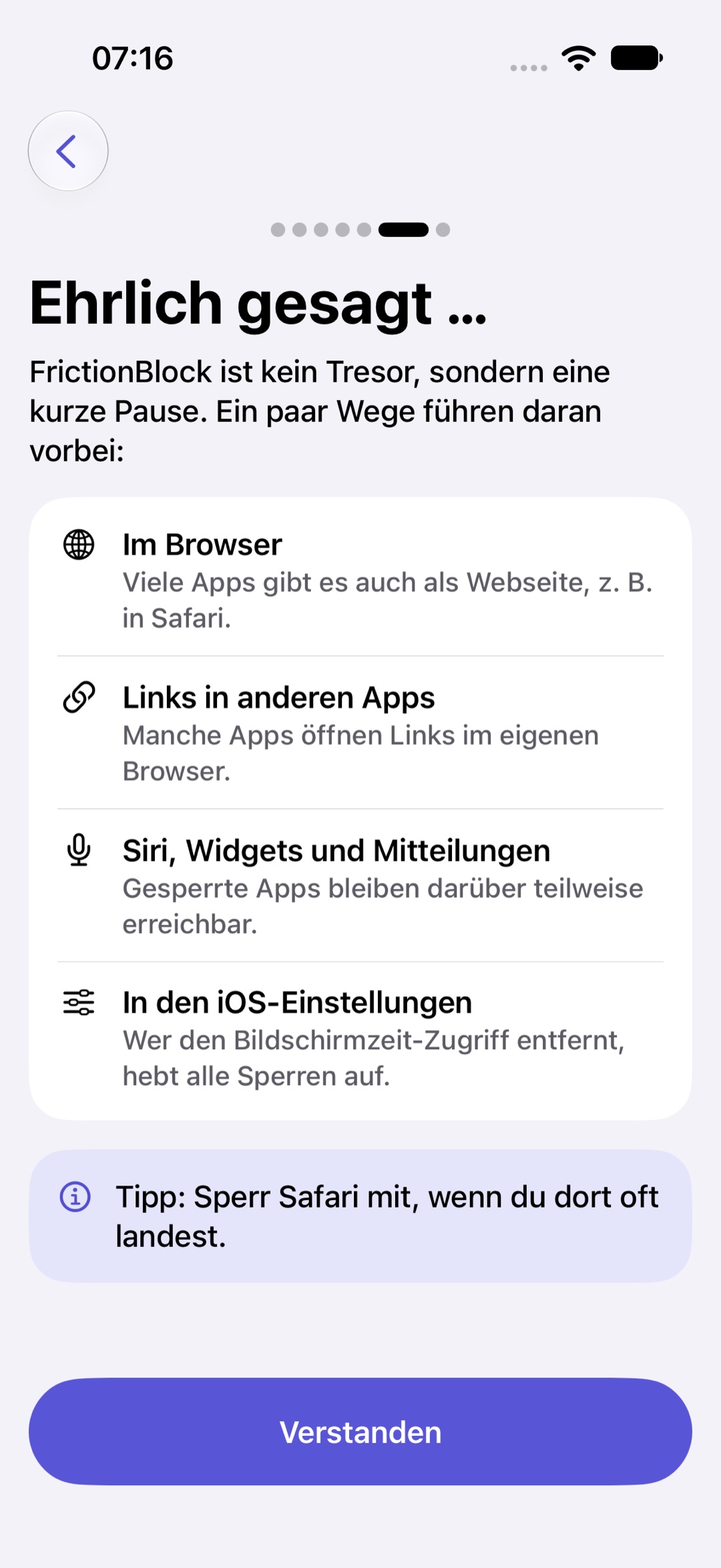
Schon beim Einrichten sagt PauseFirst offen, wo die Sperre Lücken hat, etwa im Browser oder über Siri.
Bitte sperr in der Beta nur Apps, auf die du notfalls verzichten kannst, und nie Telefon, Nachrichten, Karten oder Banking. Feedback geht am einfachsten direkt über TestFlight: Bildschirmfoto machen, kurz kommentieren, absenden.
Alles zur App, zum Support und zu häufigen Fragen steht auf der PauseFirst-Seite.
Offenlegung: PauseFirst ist meine eigene App. Dieser Text erklärt die Idee dahinter und ist keine neutrale Besprechung.