App
PauseFirst: erst die Aufgabe, dann die App
Ein kurzer Moment zwischen Griff und App: PauseFirst stellt dir vor dem Öffnen ausgewählter Apps eine kleine Aufgabe. Wer die App wirklich braucht, löst sie in Sekunden. Wer nur aus Gewohnheit greift, merkt es und lässt es oft. PauseFirst ist eine App für das iPhone und ein Ein-Personen-Projekt. Gerade läuft sie als öffentliche Beta auf TestFlight, der App Store folgt. Warum ich auf Reibung statt auf Verbote setze, steht im Blogbeitrag.
So sieht das aus
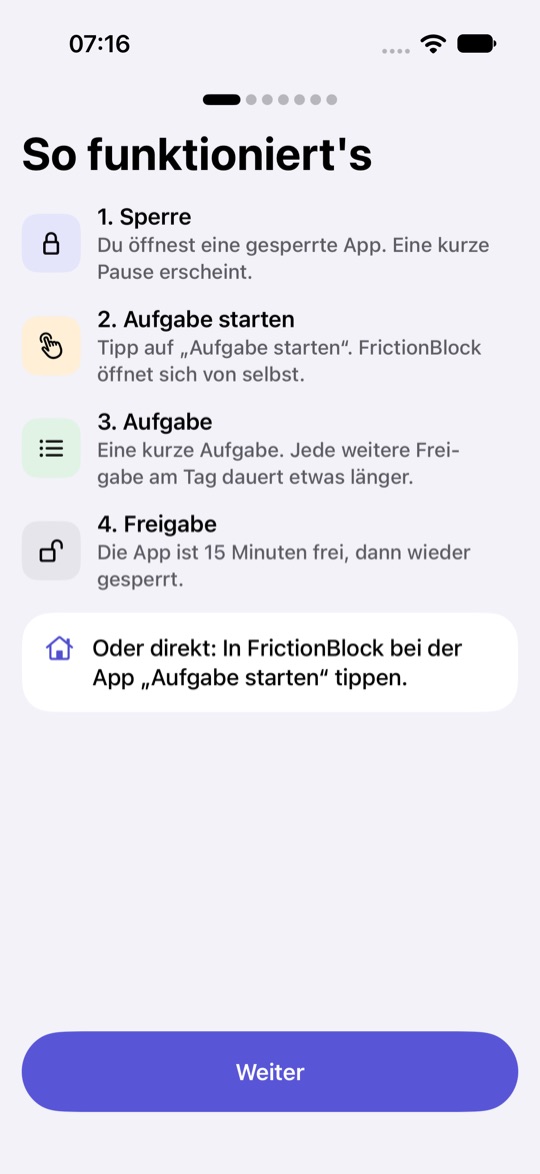
So funktioniert's
Du wählst die Apps oder Kategorien, die eine Pause bekommen sollen. Öffnest du eine davon, erscheint ein Sperrbildschirm mit „Aufgabe starten“. PauseFirst öffnet sich mit einer kurzen Aufgabe. Hast du sie gelöst, ist die App 15 Minuten frei und wird danach wieder gesperrt.
Lieber direkt? Tipp in PauseFirst bei der App auf „Aufgabe starten“. Aus dem Kontrollzentrum kommst du mit einem Tipp zu dieser Liste.
Dafür nutzt PauseFirst die Bildschirmzeit von iOS. Du brauchst ein iPhone mit iOS 27, aber kein Konto.
12 Aufgaben gegen den Autopiloten
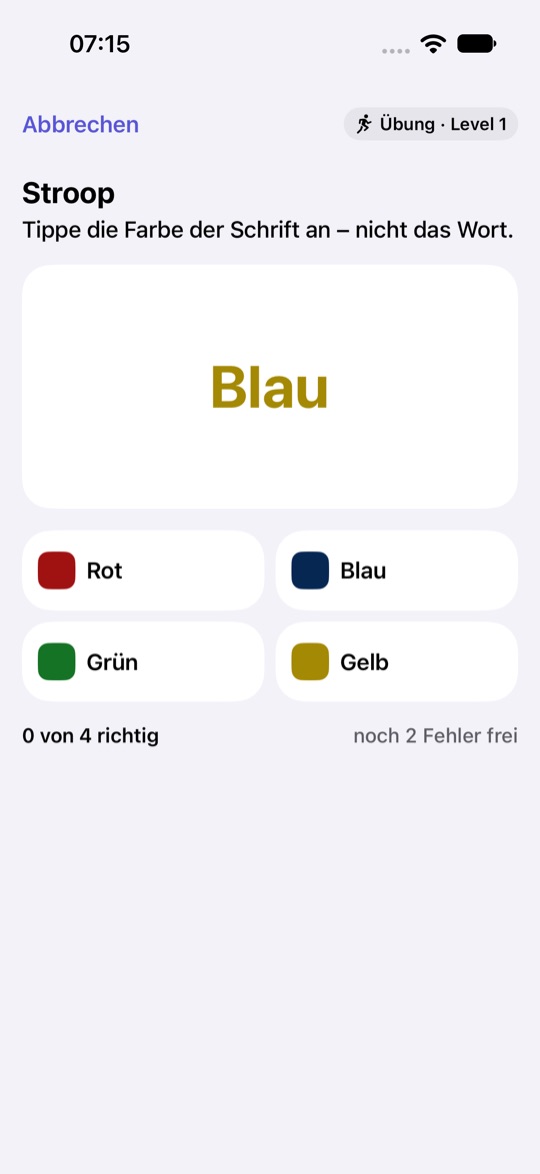
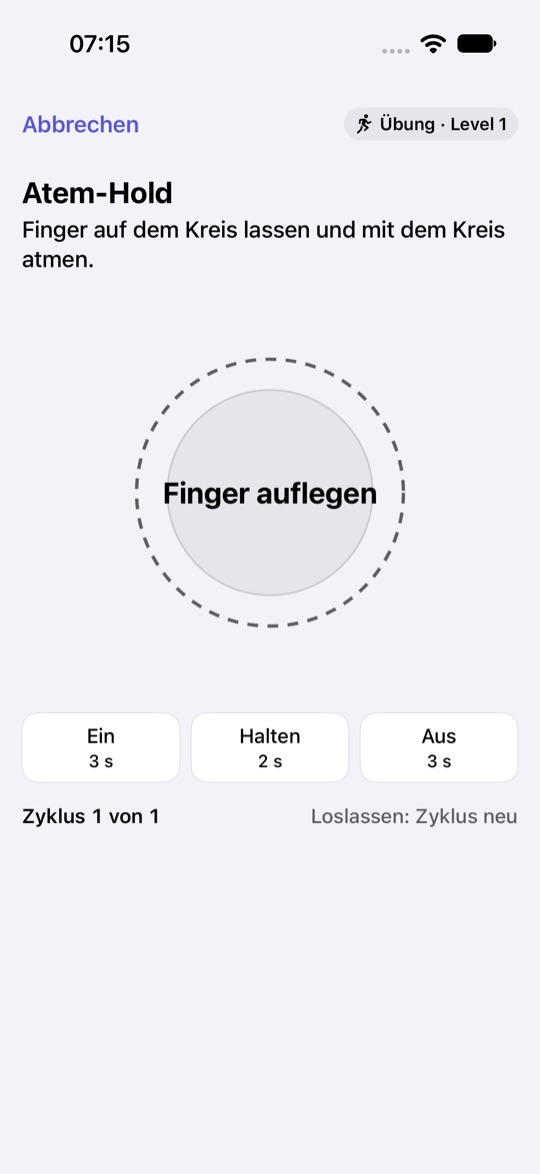
Mathe-Kette, Stroop, Zahlenreihe rückwärts, Anagramm, Buchstaben-Hunter, Abtippen, Kacheln, Präzisions-Tippen, Langsam-Wischer, Atem-Hold, Gyro-Balance und Tisch-Lock. Mal brauchst du den Kopf, mal eine ruhige Hand, mal einen langen Atem.
Unter „Aufgaben üben“ probierst du jede Aufgabe auf jedem Level aus, ohne dass etwas zählt. So weißt du vorher, was dich vor einer gesperrten App erwartet. Die Aufgaben gibt es auf Deutsch und Englisch.
Jede weitere Freigabe kostet mehr
Jede weitere Freigabe am selben Tag macht die nächste Aufgabe etwas länger. Endlos wächst sie dabei nicht. Um Mitternacht fängt der Tag wieder bei der ersten Freigabe an.
Mit Pro legst du deine höchste Stufe selbst fest, irgendwo zwischen Stufe 2 und 20. Stufe 1 ist bewusst nicht dabei, damit ein Rest Steigerung bleibt. Ein Kaufangebot erscheint nie während einer Aufgabe oder auf dem Weg zur Freigabe.
Zeitplan und Statistik
Die Sperre muss nicht rund um die Uhr gelten: Ein Zeitplan beschränkt sie etwa auf die Arbeitszeit oder den Abend. Die Statistik zeigt heute und die letzten 7 Tage, mit Freigaben pro Tag, nach Wochentag und nach Tageszeit.
Mit Pro legst du mehrere Zeitpläne an, jeden mit eigener App-Auswahl, und siehst den Statistik-Verlauf über alle Tage, mit Trends und CSV-Export.
Notfall-Freigabe und ehrliche Grenzen
Manchmal muss es schnell gehen. Eine Notfall-Freigabe am Tag gibt eine App 5 Minuten ohne Aufgabe frei, mit Pro sind es zwei. Sie zählt nicht als Freigabe, taucht aber in deiner Statistik auf.
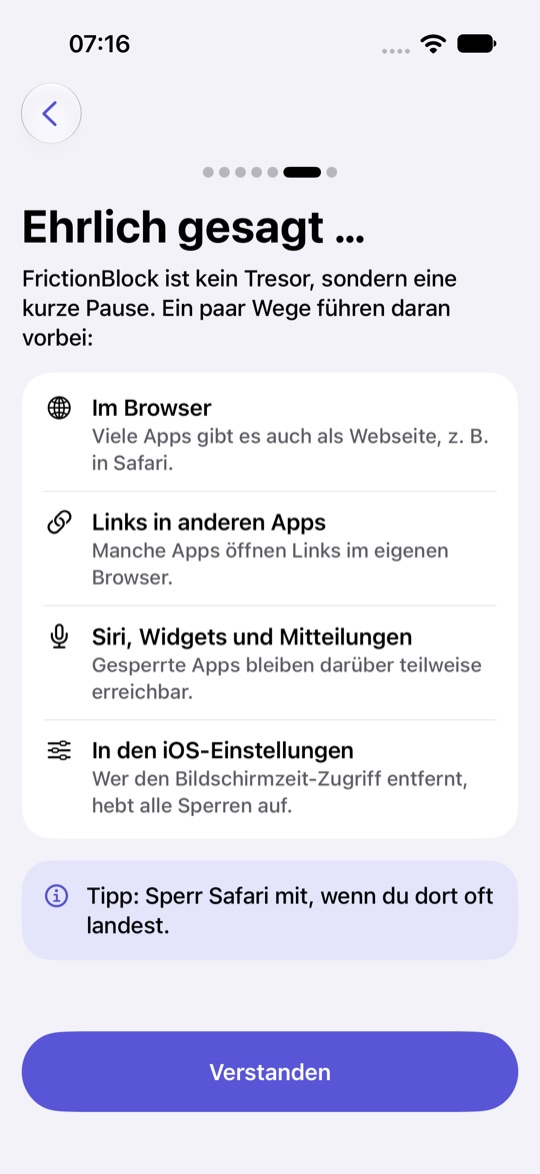
Ehrlich gesagt ist PauseFirst kein Tresor, sondern eine kurze Pause. Wer PauseFirst in den iOS-Einstellungen unter Bildschirmzeit den Zugriff entzieht, hebt alle Sperren auf. Das ist Absicht: Du behältst die Kontrolle. Darauf weist PauseFirst schon beim Einrichten hin.
Für alle lösbar
Was du körperlich nicht lösen kannst, etwa wegen der Motorik oder des Farbsehens, schließt du kostenlos unter Barrierefreiheit aus. Barrierefreiheit liegt nie hinter einem Kauf.
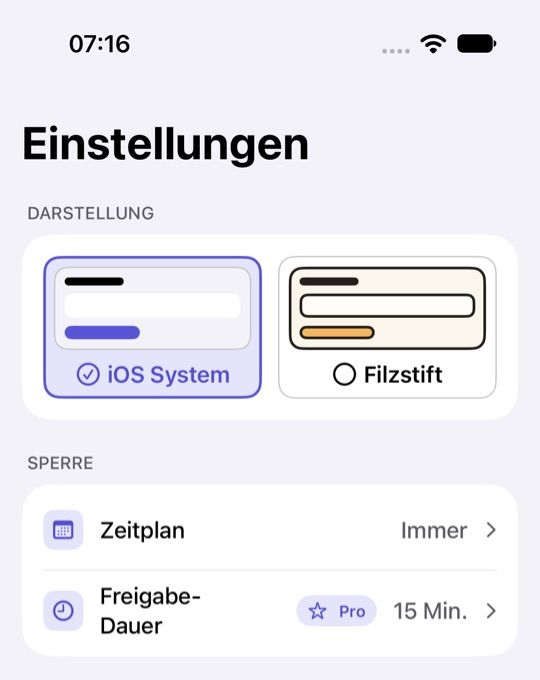
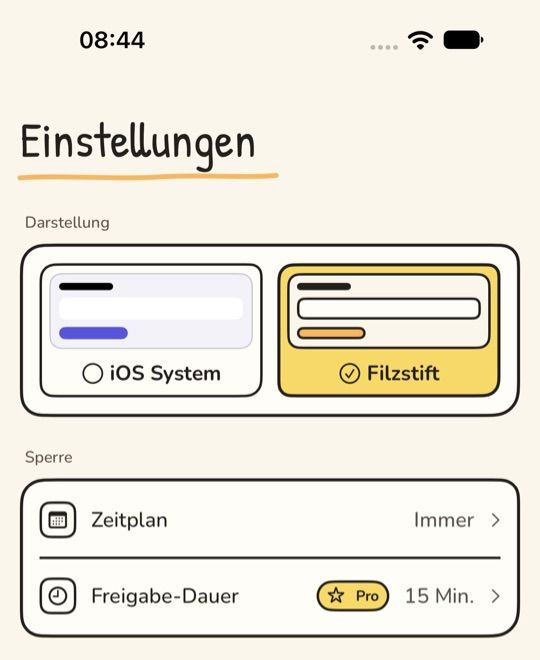
Zwei Designs sind dabei, beide kostenlos: iOS System im gewohnten Look des iPhones und Filzstift mit Papierton, schwarzen Konturen und handschriftlichen Überschriften.
Kostenlos und Pro
Kostenlos und ohne Zeitlimit: Apps und Kategorien sperren, alle 12 Aufgaben, ein Zeitplan, die Statistik für heute und die letzten 7 Tage, eine Notfall-Freigabe am Tag, die Barrierefreiheit und beide Designs.
Pro gibt dir mehr Kontrolle über deine Pausen. Du wählst die Freigabe-Dauer selbst: 5, 10, 15 oder 30 Minuten. Du legst mehrere Zeitpläne an, jeden mit eigener App-Auswahl. Du wählst Aufgabentypen frei ab, mindestens 3 bleiben aktiv. Du hast zwei Notfall-Freigaben am Tag statt einer. Du legst deine höchste Stufe fest, Stufe 2 bis 20. Und du siehst den Statistik-Verlauf über alle Tage, mit Trends und CSV-Export.
Pro ist ein Einmalkauf, kein Abo, und lässt sich über die Familienfreigabe teilen. PauseFirst ist ein Ein-Personen-Projekt; mit Pro unterstützt du die Weiterentwicklung.
Datenschutz
Alles bleibt auf deinem iPhone: kein Konto, kein Server, keine Werbung, kein Tracking. Welche Apps du sperrst, sieht nur iOS. PauseFirst erfasst keine Daten.
Was die App auf dem Gerät speichert und wie du es löschst, steht in der Datenschutzerklärung für PauseFirst.
Support und Kontakt
Fragen, Fehler oder Wünsche zu PauseFirst? Schreib an support@nerdwana.net. Hilfreich für die Antwort: welche iOS-Version du nutzt und, bei einem Fehler, was du kurz davor getan hast.
Häufige Fragen
Welche Berechtigung braucht PauseFirst? Den Zugriff auf die Bildschirmzeit, den du beim Einrichten mit „Bildschirmzeit erlauben“ erteilst. Darüber sperrt PauseFirst die gewählten Apps; welche das sind, sieht nur iOS. Mitteilungen sind freiwillig, die Sperre funktioniert auch ohne sie.
Auf welchen Geräten läuft PauseFirst? Auf dem iPhone mit iOS 27 und Bildschirmzeit.
Kann ich PauseFirst umgehen? Ja. Wer PauseFirst in den iOS-Einstellungen unter Bildschirmzeit den Zugriff entzieht oder die App löscht, hebt alle Sperren auf. PauseFirst soll dich bremsen, nicht aussperren.
Was bedeutet Familienfreigabe bei PauseFirst? Zweierlei. Pro lässt sich über die Familienfreigabe mit deiner Familiengruppe teilen. Unabhängig davon ist PauseFirst für die Selbstkontrolle am eigenen iPhone gedacht: Auf Geräten in der Familienfreigabe regelt die Bildschirmzeit ein Elternteil.
Wie bekomme ich Pro auf einem anderen iPhone zurück? In den Einstellungen der App im Bereich „Pro“ über „Käufe wiederherstellen“.
Wie lösche ich meine Daten? In den Einstellungen der App entfernt „Alle Daten löschen“ deine Auswahl, die Einstellungen und die Statistik und hebt alle Sperren auf. Eine zufällige Installationskennung bleibt im Schlüsselbund des iPhones und kann dort auch das Löschen der App überdauern; sie verlässt das Gerät nicht.
Was, wenn ich eine App dringend brauche? Tipp in der Aufgabe auf „Notfall“. Die App ist dann 5 Minuten ohne Aufgabe frei, einmal am Tag, mit Pro zweimal. Die Notfall-Freigabe zählt nicht als Freigabe, taucht aber in der Statistik auf.
Passend dazu
PauseFirst gibt es gerade als öffentliche Beta auf TestFlight. Der App Store folgt.
Öffentliche Beta auf TestFlight
Fragen oder Fehler? Schreib an support@nerdwana.net.